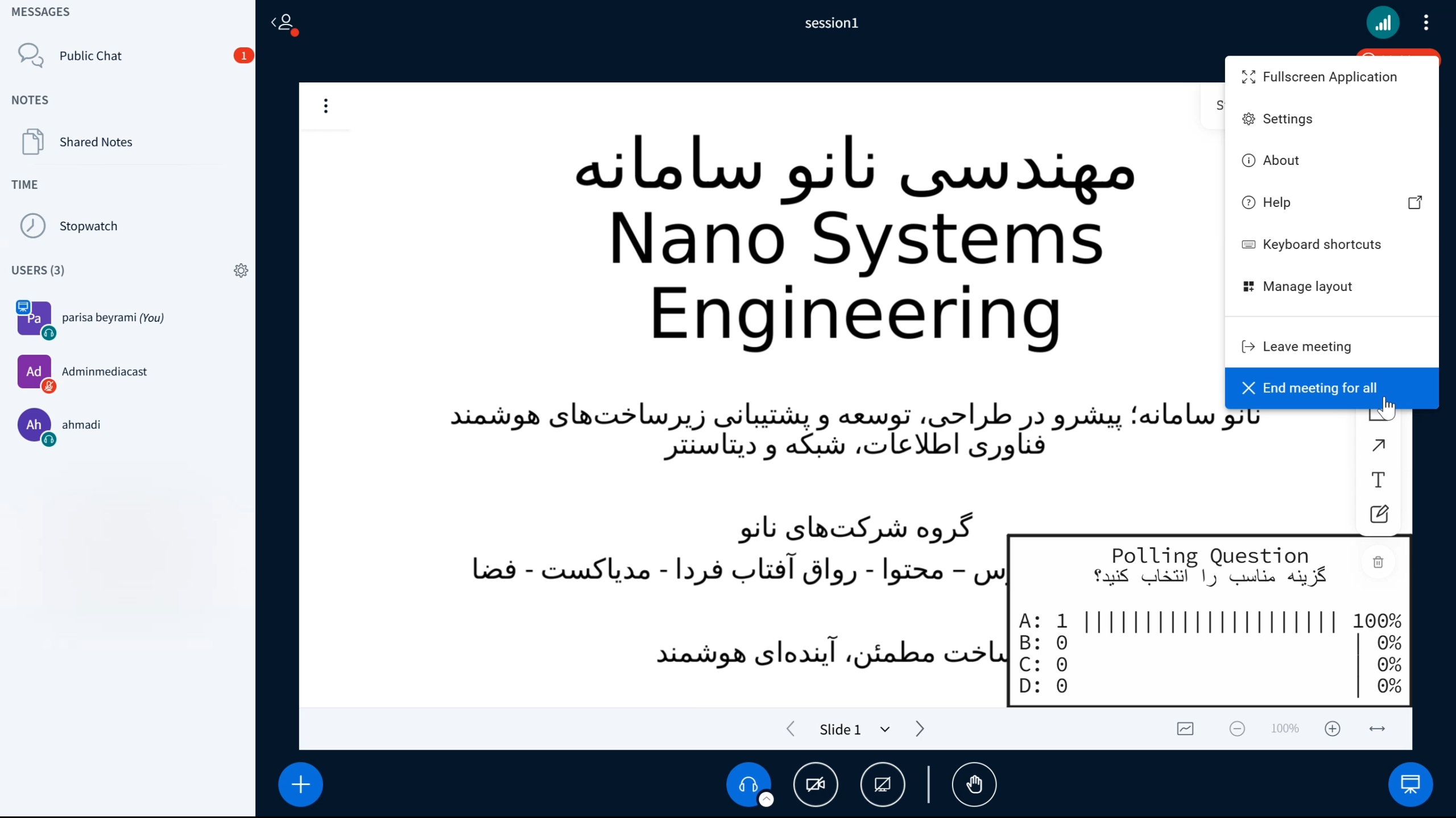
در این آموزش با نحوه ورود دانشجویان به کلاس در سامانه مدیاکست و استفاده از امکانات اصلی آن آشنا میشوید. با این راهنما میتوانید بهراحتی وارد کلاس شوید، در گفتگوها شرکت کنید، ارائه ببینید و در صورت نیاز با استاد و سایر دانشجویان تعامل داشته باشید.
مرحله ۱: ورود به کلاس
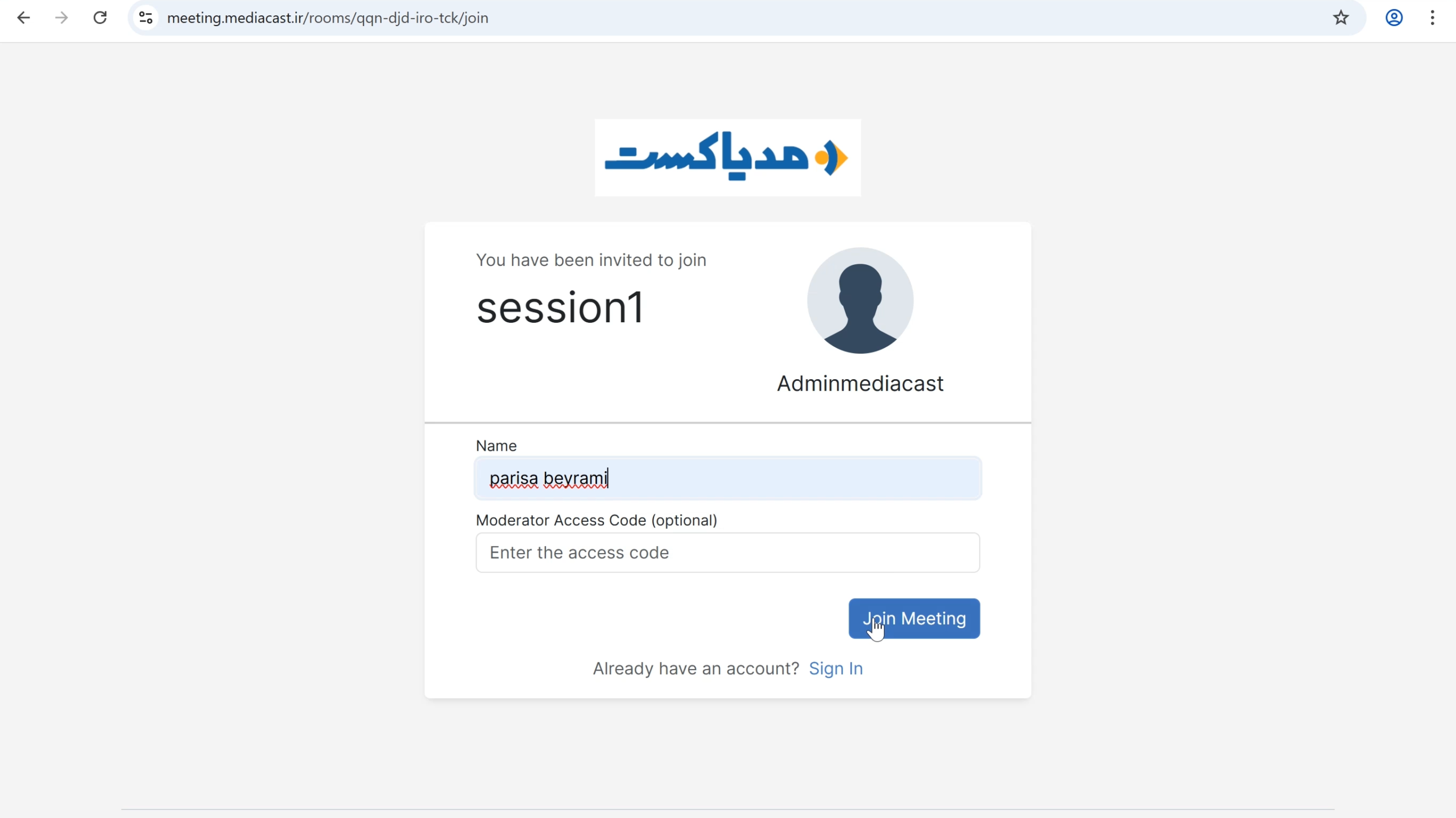
لینکی که از طرف استاد یا آموزشگاه دریافت کردهاید را در مرورگر وارد کنید.
در صفحه بازشده، نام خود را وارد کنید.
روی گزینه Join Meeting کلیک کنید.
مرحله ۲: انتخاب نوع اتصال صوتی
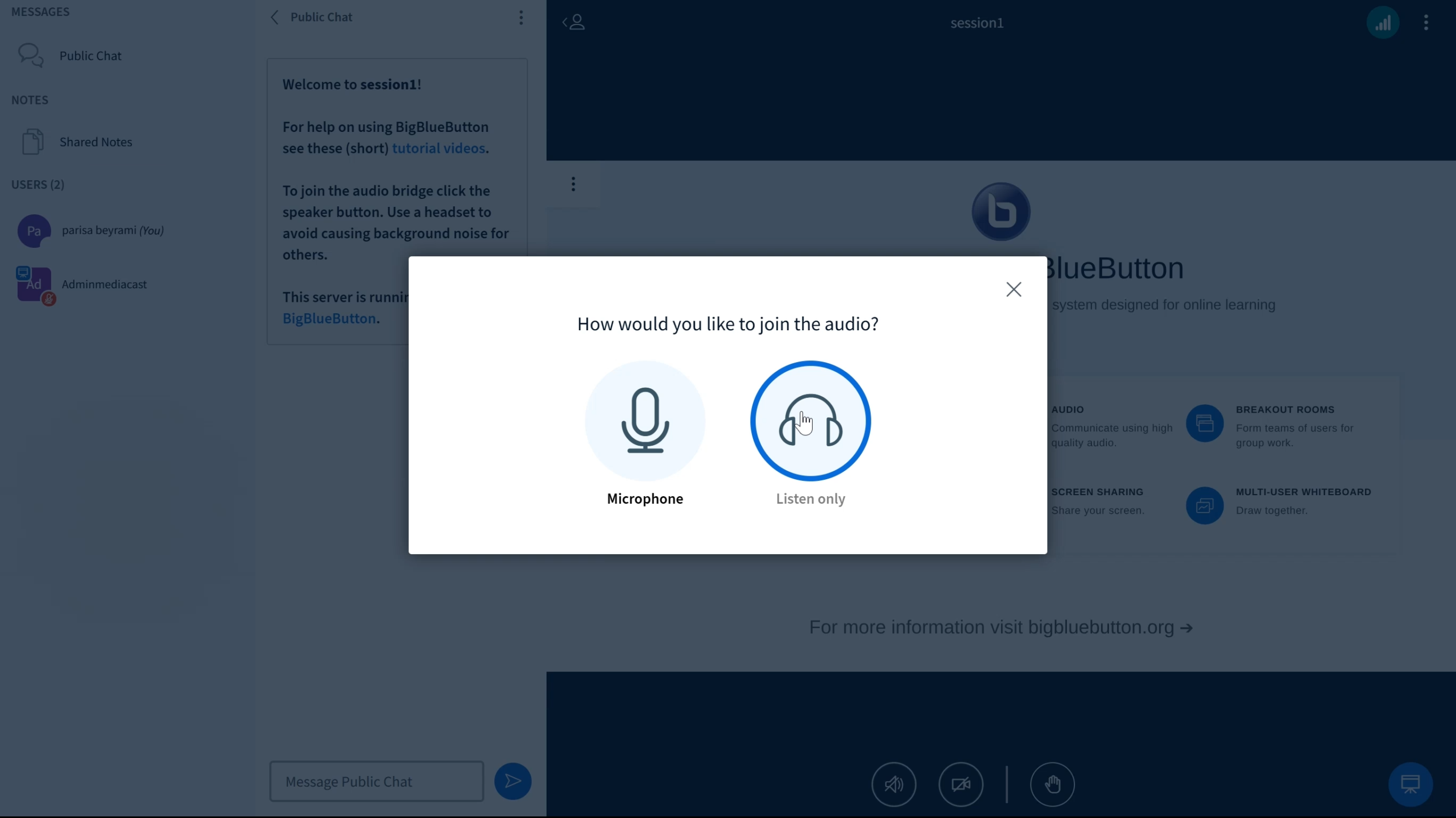
پس از ورود، از شما پرسیده میشود که چگونه میخواهید وارد کلاس شوید:
Listen Only: فقط شنونده باشید.
Microphone: میکروفون شما فعال شود.
معمولاً دانشجویان ابتدا گزینه شنونده را انتخاب میکنند. هر زمان که نیاز داشتید صحبت کنید، میتوانید میکروفون را فعال نمایید.
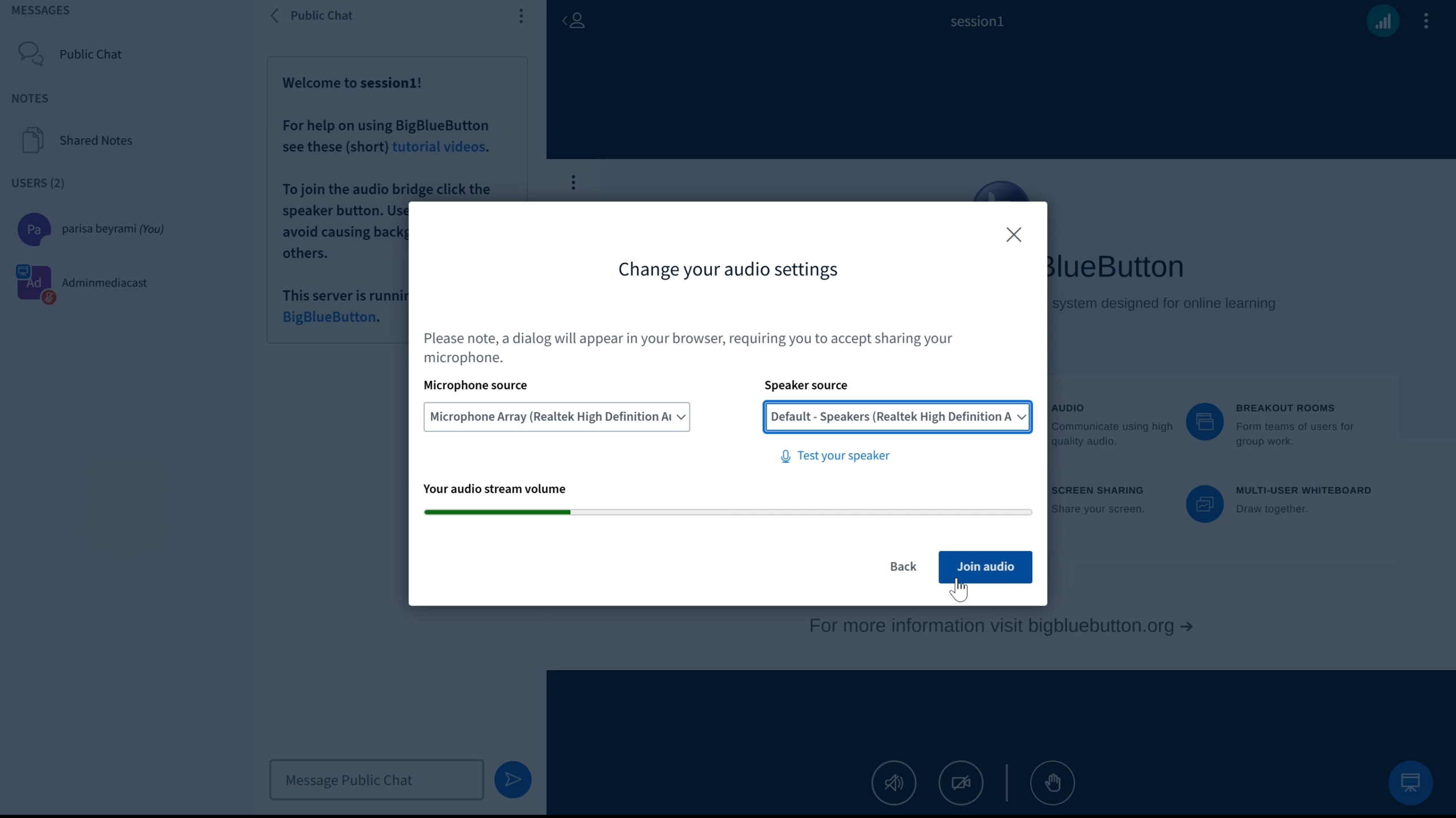
برای فعالسازی میکروفون:
دوباره گزینه Microphone را انتخاب کنید.
میکروفون موردنظر را انتخاب نمایید.
روی Join Audio کلیک کنید.
پیشنهاد میشود قبل از روشن کردن میکروفون، از استاد اجازه بگیرید.
مرحله ۳: درخواست صحبت (Raise Hand)
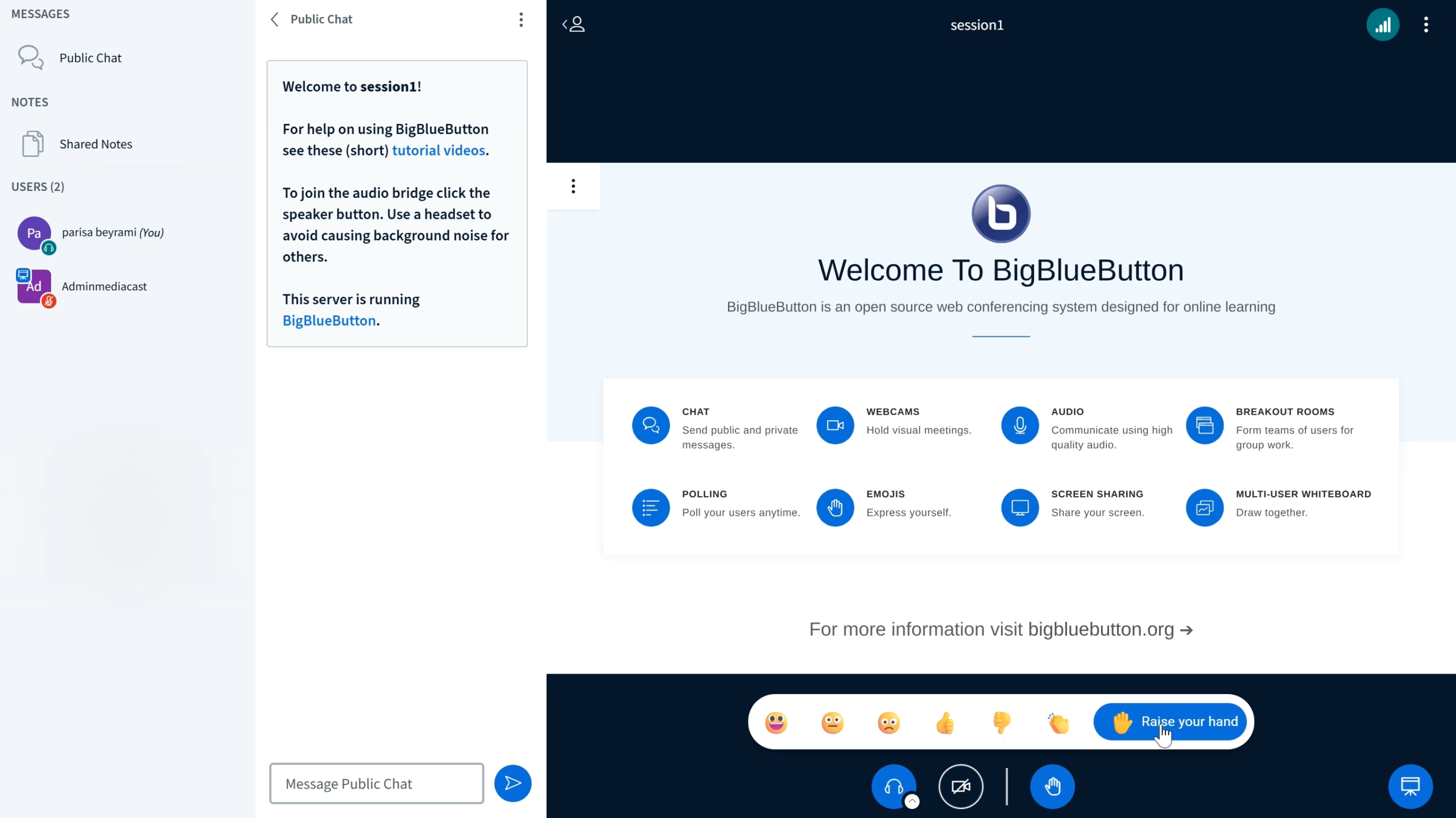
برای درخواست صحبت:
روی گزینه Raise Hand کلیک کنید. با این کار، به استاد اعلان ارسال میشود که قصد صحبت دارید.
مرحله ۴: ارسال پیام متنی
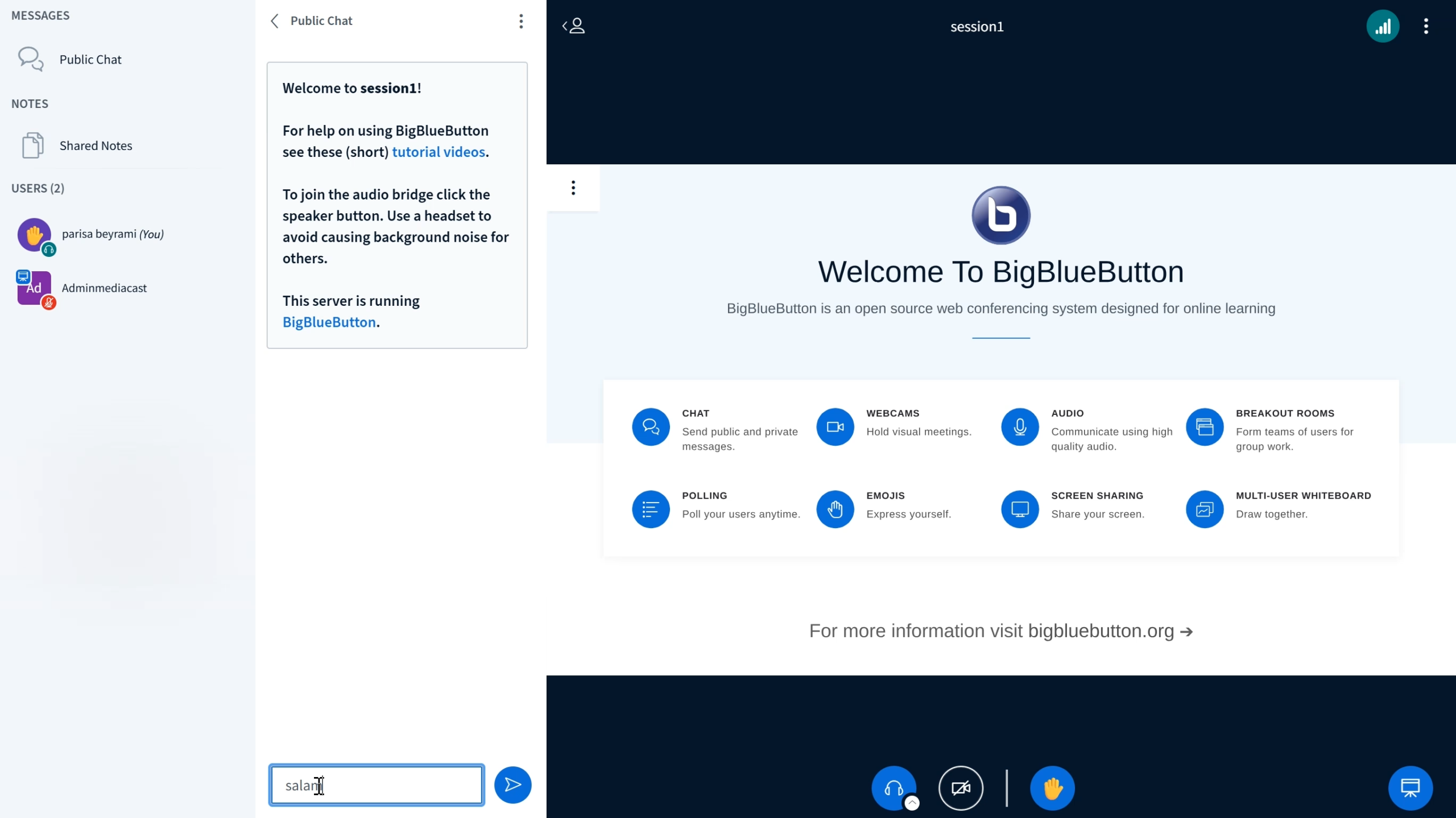
از بخش Chat میتوانید:
پیام متنی ارسال کنید.
سوال یا نظر خود را با سایر دانشجویان به اشتراک بگذارید.
مرحله ۵: نوشتن یادداشت مشترک
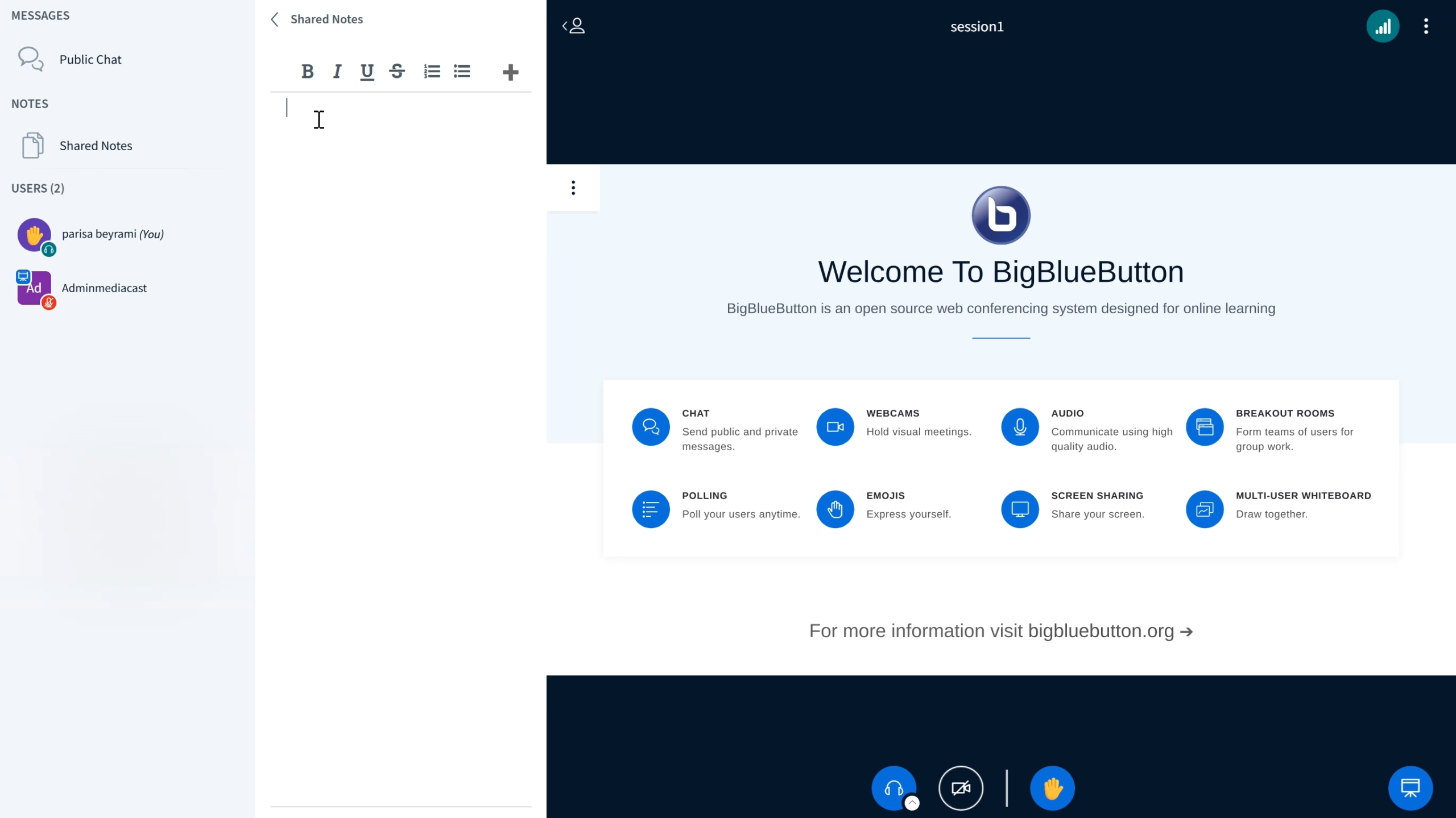
در قسمت Shared Notes:
این یادداشتها برای همه شرکتکنندگان قابل مشاهده است. میتوانید یادداشت بنویسید.
مرحله ۶: اشتراکگذاری وبکم
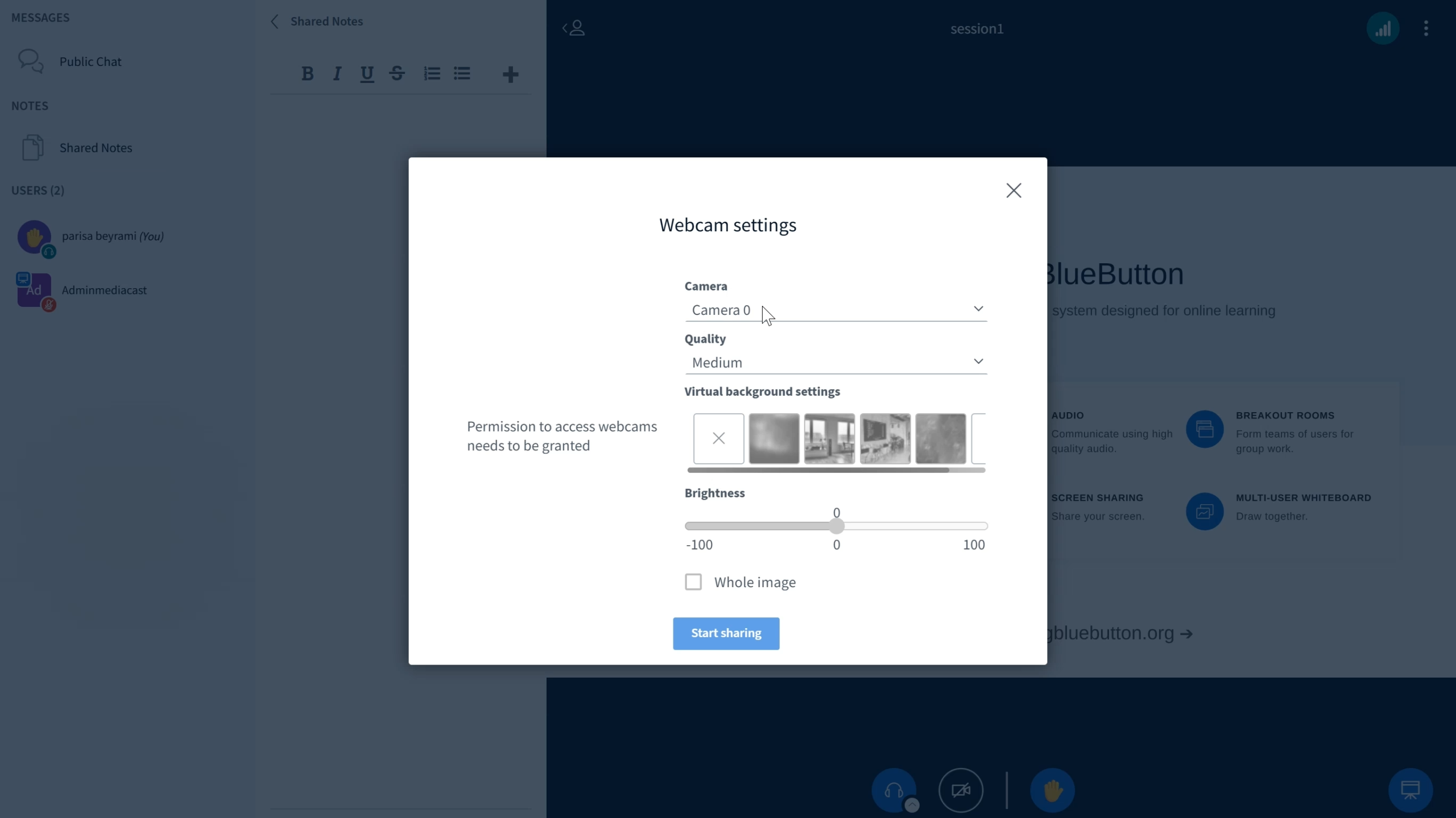
برای روشن کردن دوربین:
روی گزینه Share Webcam کلیک کنید.
دوربین و کیفیت تصویر را انتخاب کنید.
در صورت تمایل، گزینه محو پسزمینه را فعال نمایید.
روی Start Sharing بزنید.
مرحله ۷: تغییر حالت نمایش
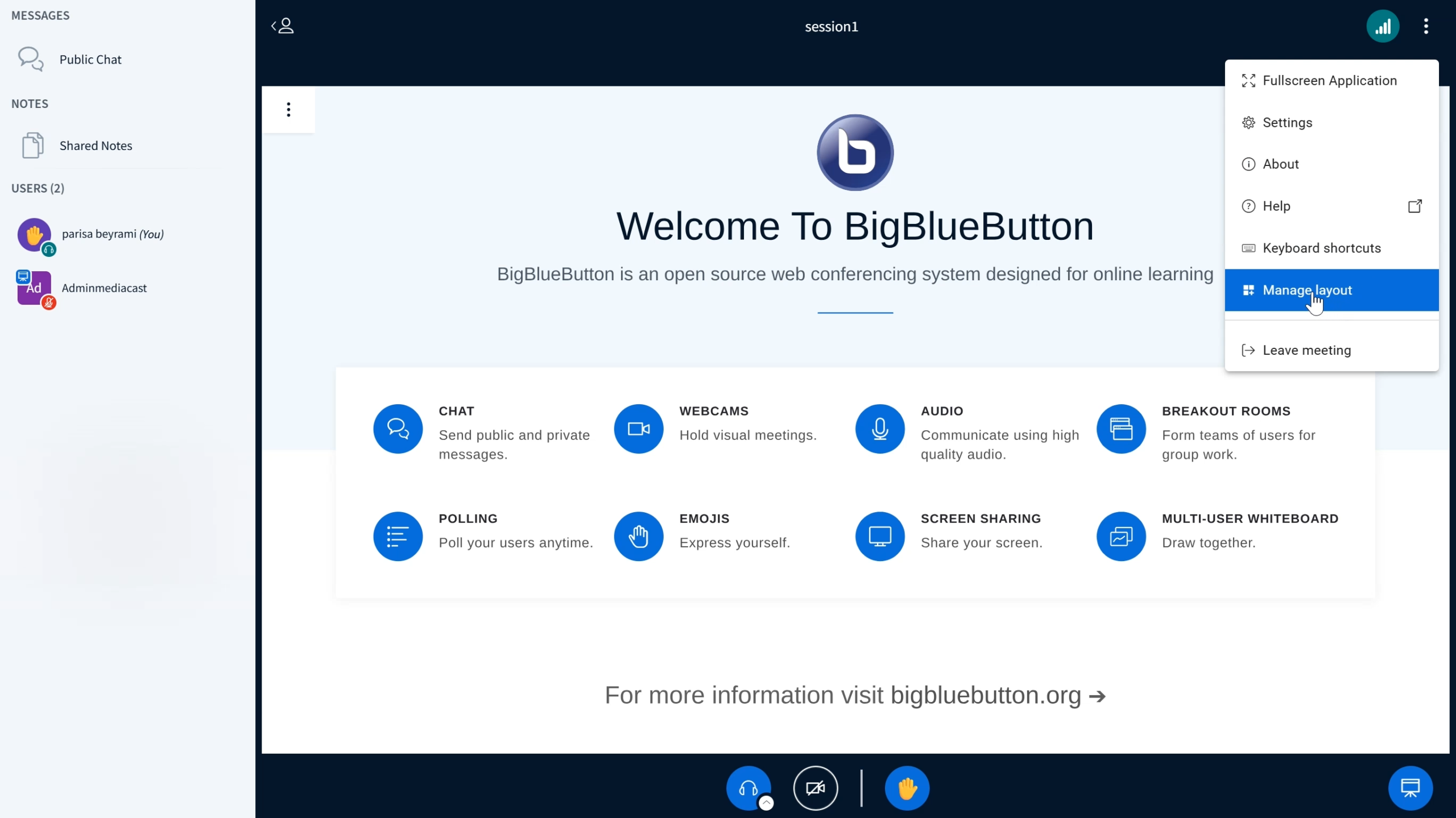
با گزینه Full Screen میتوانید ارائه را تمامصفحه مشاهده کنید.
از بخش Layout Manager میتوانید نوع نمایش صفحه را تغییر دهید.
مرحله ۸: ارائه و استفاده از تخته
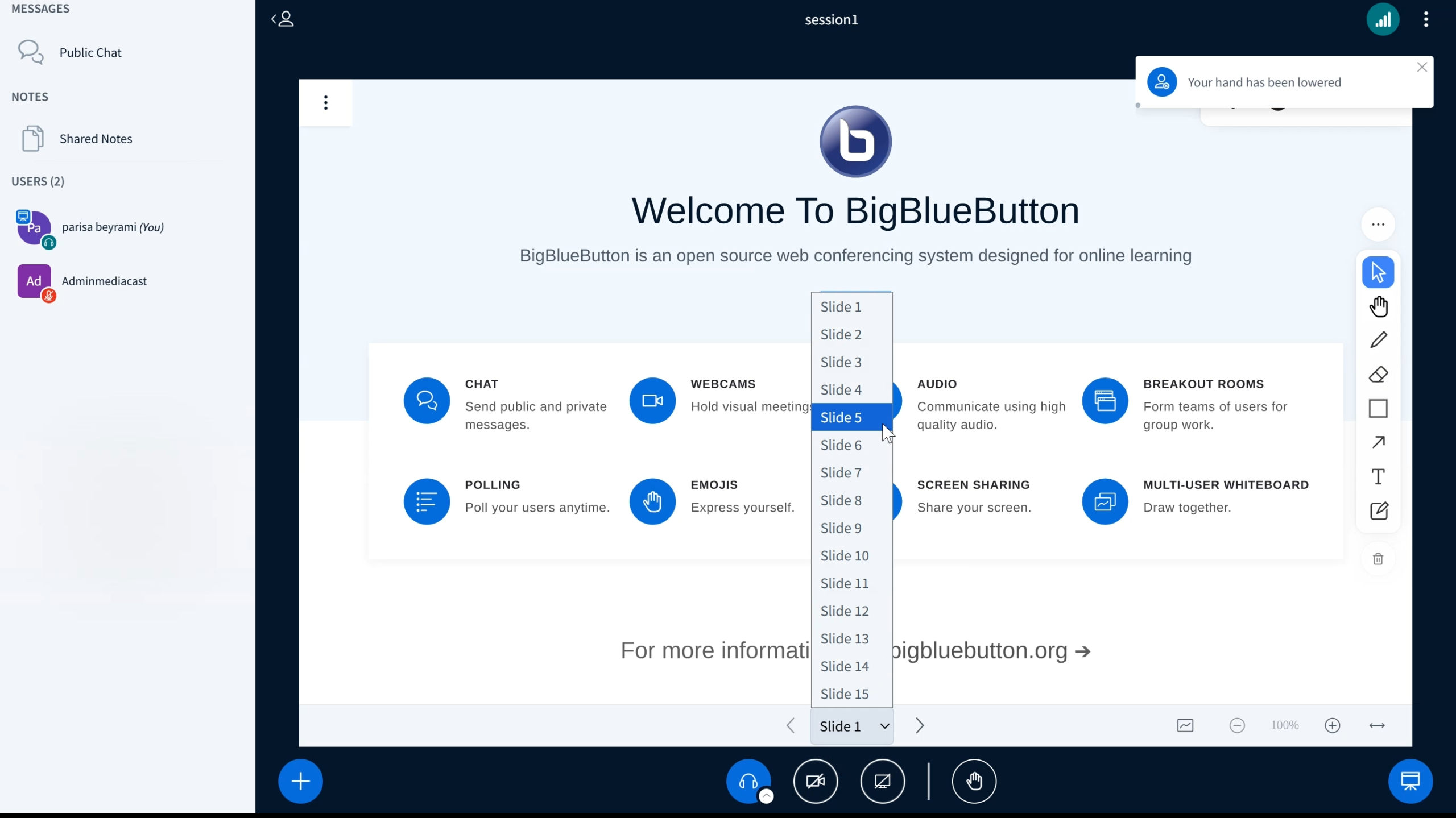
اگر بهعنوان Presenter انتخاب شوید:
میتوانید از Whiteboard استفاده کنید.
روی اسلایدها بنویسید یا علامتگذاری انجام دهید.
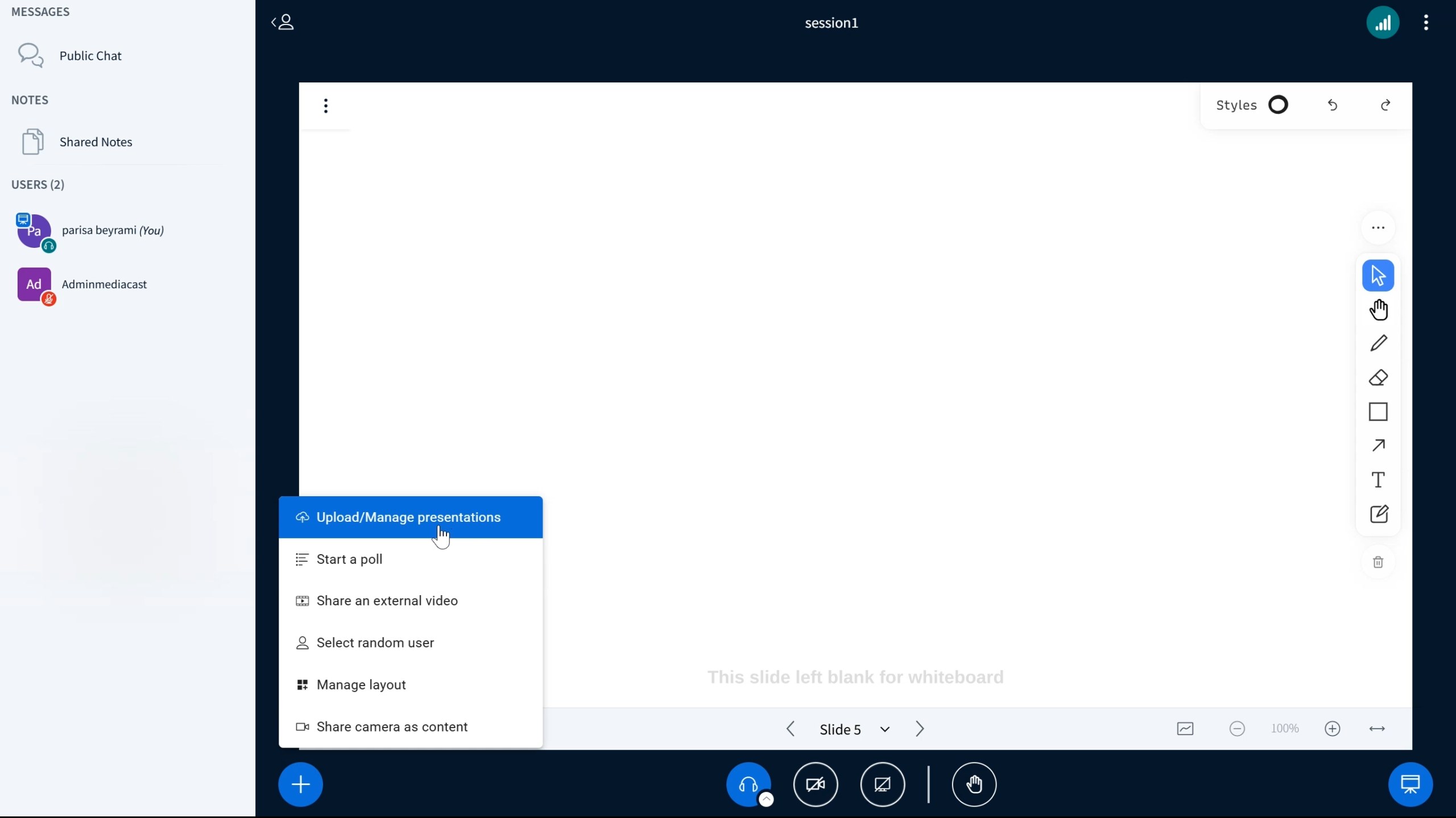
مرحله ۹: آپلود فایل ارائه
روی Upload Presentation کلیک کنید.
فایل پاورپوینت یا PDF را انتخاب نمایید.
روی Upload بزنید و منتظر بمانید تا بارگذاری کامل شود.
پس از آپلود، همه شرکتکنندگان میتوانند فایل را مشاهده کنند.
مرحله ۱۰: پاسخ به سوالات و نظرسنجی
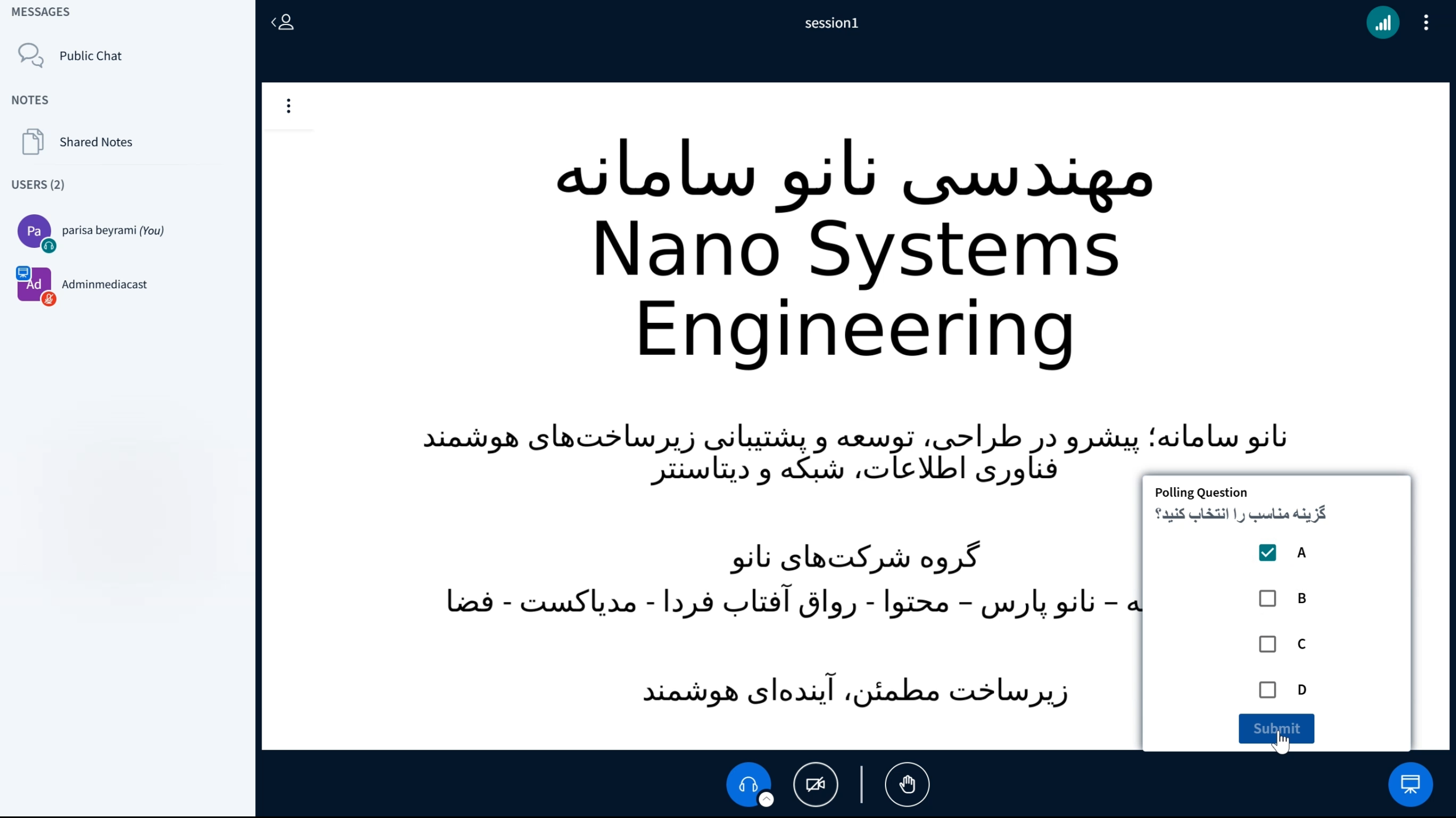
در صورت فعال بودن نظرسنجی:
گزینه موردنظر (A، B، C، True/False و…) را انتخاب کنید.
روی Submit بزنید.
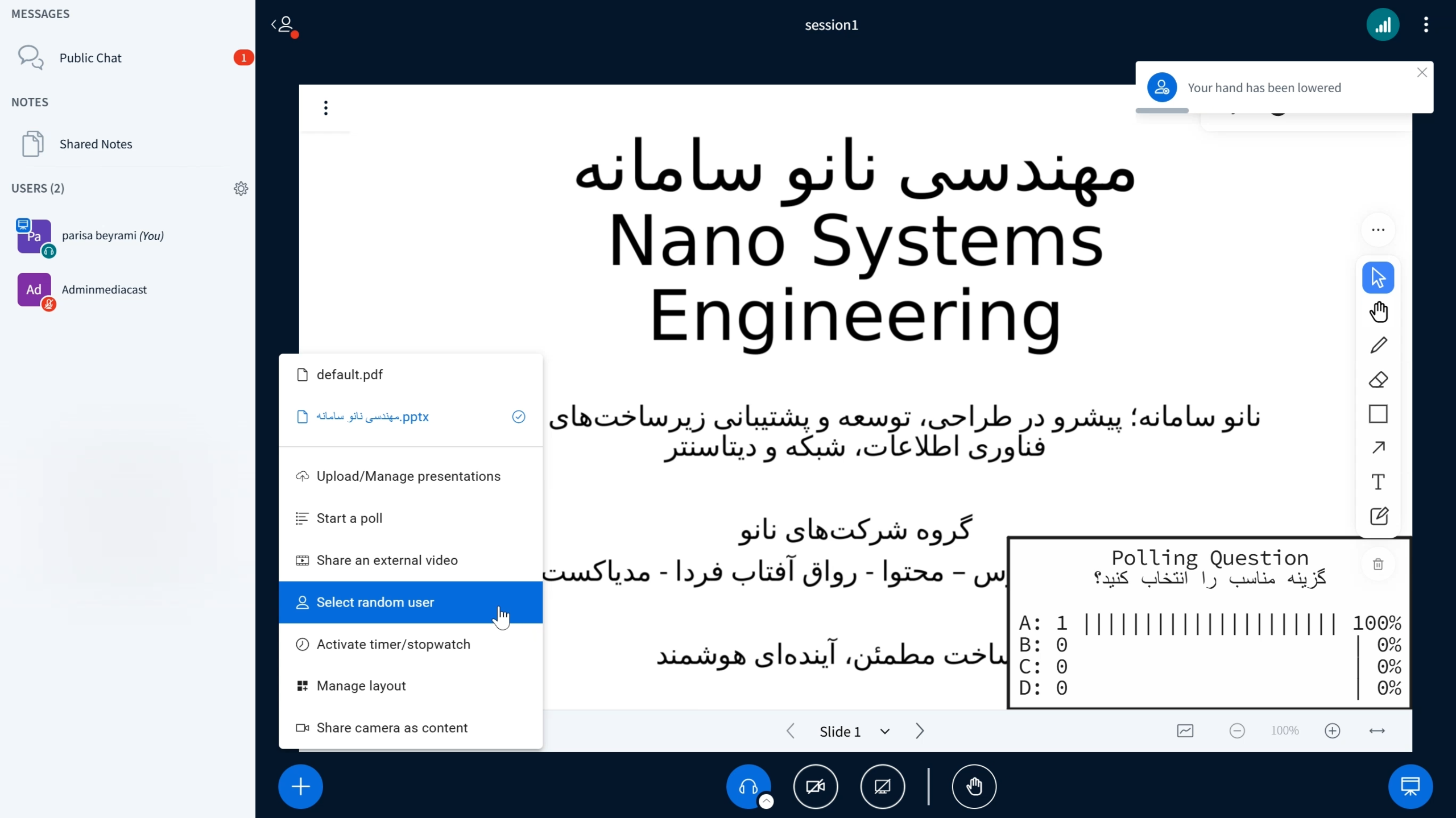
نتایج بهصورت درصدی نمایش داده میشود.
مرحله ۱۱: مدیریت کلاس (دستیار یا مدیر)
در صورتی که بهعنوان دستیار یا مدیر انتخاب شوید:
میتوانید نظرسنجی ایجاد کنید.
کاربران را بهصورت رندوم انتخاب نمایید.
برای پاسخدهی زمان مشخص کنید.
لینک ویدیو به کلاس اضافه کنید.
مرحله ۱۲: خروج از کلاس
در پایان کلاس:
اگر بخواهید همه خارج شوند: End Meeting for All
اگر فقط خودتان خارج شوید: Leave Meeting
جمعبندی
کلاس مجازی در مدیاکست یک محیط ساده، امن و کاربردی برای آموزش آنلاین است. با رعایت همین چند مرحله کوتاه، میتوانید بدون دردسر وارد کلاس شوید، با استاد و سایر دانشجویان تعامل داشته باشید و از تمام امکانات آموزشی استفاده کنید. استفاده صحیح از کلاس مجازی باعث میشود تجربه یادگیری شما حرفهایتر، منظمتر و مؤثرتر باشد.
اگر در ورود به کلاس مجازی یا استفاده از امکانات آن سوال یا مشکلی دارید، تیم پشتیبانی مدیاکست آماده پاسخگویی به شماست. همچنین میتوانید نظرات و تجربههای خودتان از کلاس مجازی را در بخش دیدگاهها با ما به اشتراک بگذارید تا به بهبود این آموزش کمک کنید.